OptiLync / 機能 / LINEログインと会員画面

LINEログインと会員画面

会員にパスワードを作らせません。LINEでログインし、予約・解錠・支払い・お手続きまで同じ画面で完結します。大事なお手続きのお知らせは、会員と店舗の両方にメールで届きます。

会員の画面(スマホの3タップ)

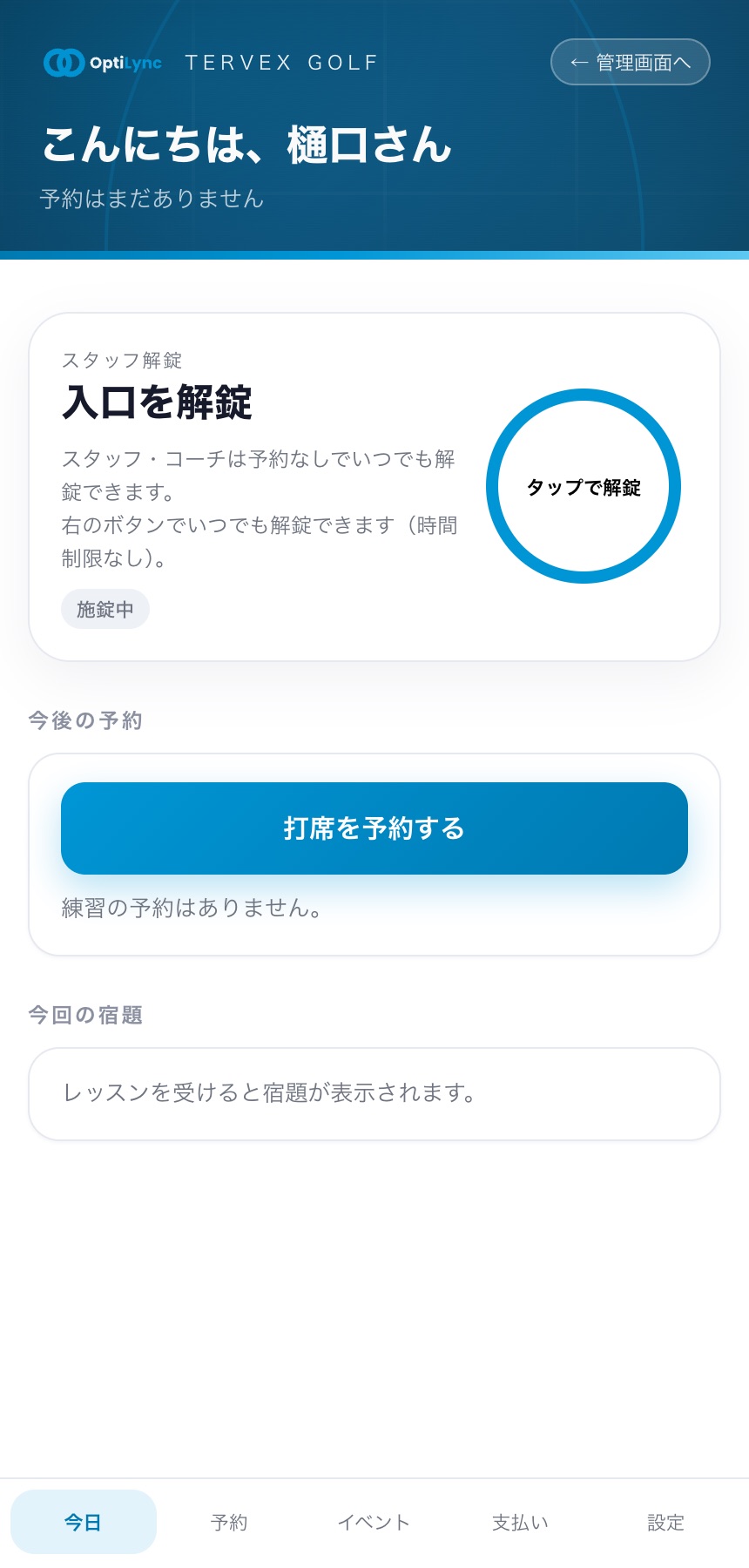
今日
今日次の予約と解錠ボタン
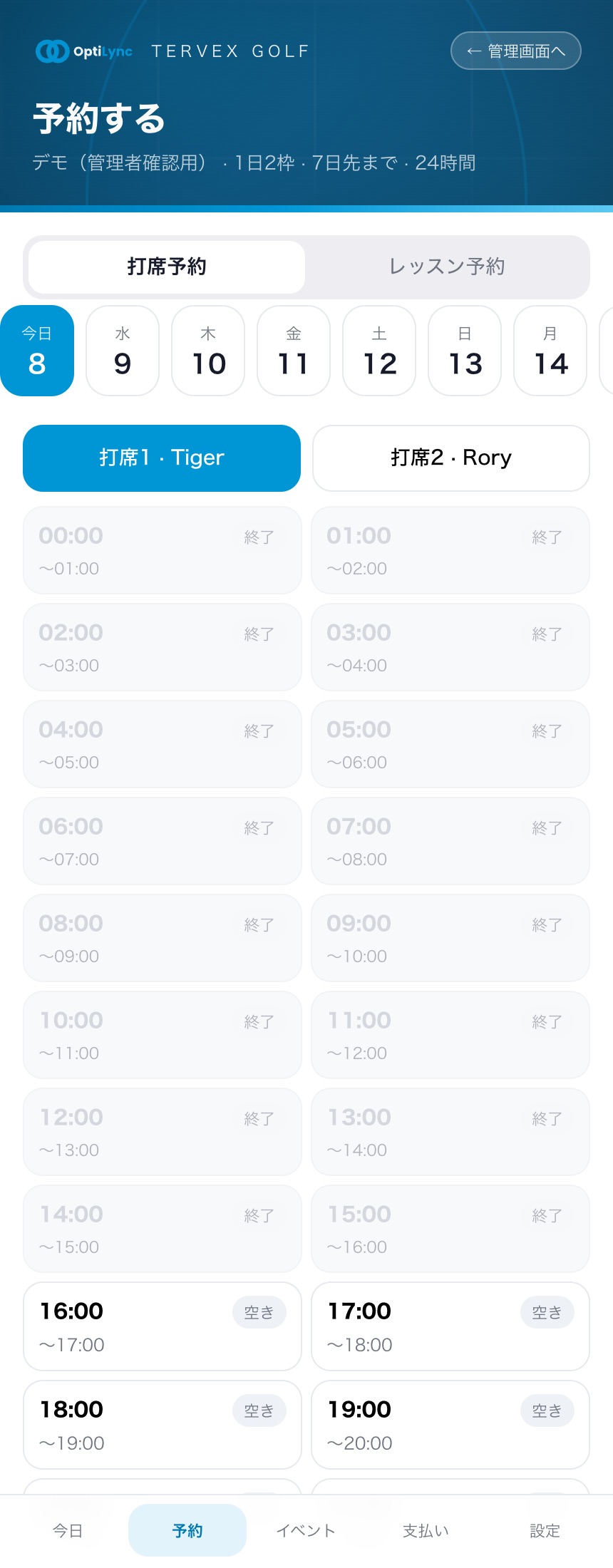
予約
予約3タップで完結
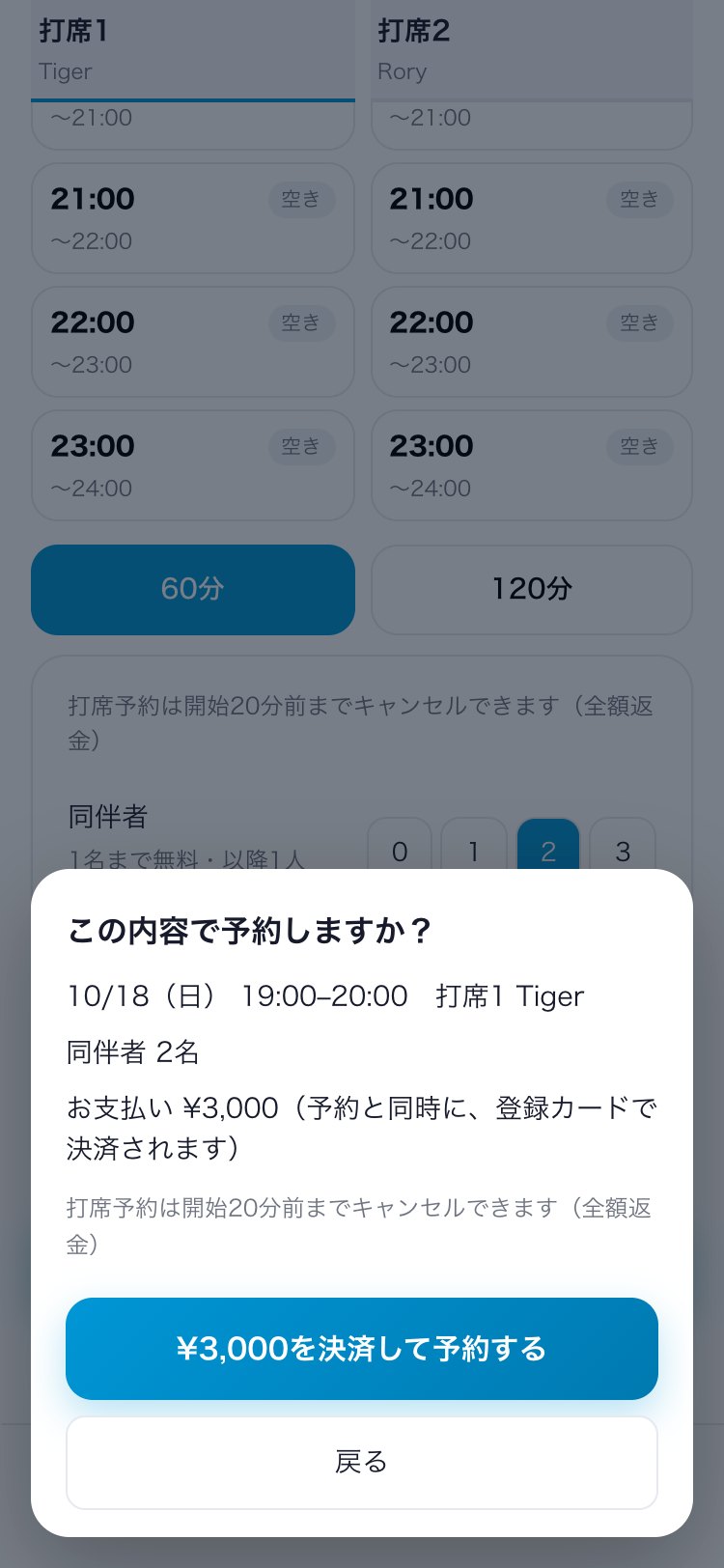
支払いの前の確認画面
支払いの前に確認金額を見てから予約

今日

次の予約、入口の解錠ボタン、指導者からの宿題、要対応(カードの期限切れなど)が最初に出ます。

予約

日付 → 場所 → 枠を選ぶだけ。レッスン枠と空きが一目で分かります。終了した枠は畳んで表示します。

プラン・お支払い

契約価格・登録カード・請求履歴を会員自身が確認できます。カードの変更も自分で。

お手続き

住所変更・カード変更・プラン変更・休会・退会の申請。申請前に予定日と支払いの範囲が表示されます。

イベント・物販

イベントの申込と店内商品の購入。新しいイベントはバッジで知らせます。

ログインのしかた

会員:LINE

初回だけ、店舗に登録したメールアドレスの確認を行います。以降はLINEのボタン1つで入れます。

スタッフ・指導者・LINEを使わない会員:メールの確認コード

メールに届く数字のコードを入力して入ります。こちらもパスワードはありません。

退会した会員は入れません

退会・利用停止の会員はログインできず、予約・解錠もできません。

なぜパスワードを作らないか

無人店舗では「パスワードを忘れた」が深夜に起きます。連絡先のない時間に会員を止めないために、パスワードそのものを無くしました。忘れようがない方法(LINE・メールに届く確認コード)だけにしています。

通知

メールで届くもの

  • 新規入会
  • プラン変更・休会・退会・復帰
  • 会員からの申請の受付
  • 月会費の決済失敗

会員へ・店舗へを、お知らせごとに選べます。

店舗から送るもの

会員ごとのLINE文面をAIが下書きし、内容を確認してから送れます。送信履歴が残ります。

使う準備

店舗のLINE公式アカウントとログイン用チャネルを用意します(初期設定を丸投げいただく場合は当社で設定します)。

ほかの機能

資料をダウンロード → オンラインで相談する